따라하기 26-1 OPEN BOOK
이름 : AutoCAD 2D Lab 26-1
템플릿 : 2D layout English
단위 : Inch
1단계
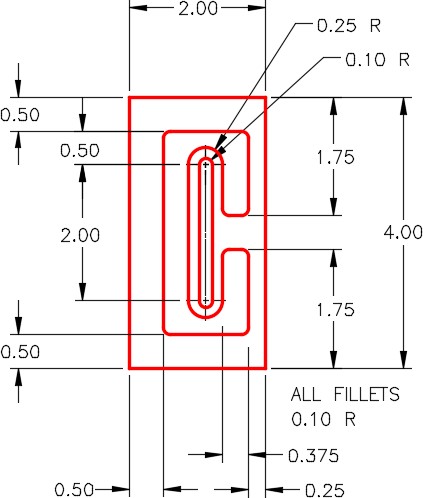
레이어: 객체 에서 그림에 표시된 객체를 그립니다. 모델 공간의 아무 곳에나 그립니다. (그림 1단계)
이 AutoCAD 2D 교재는 **역량 기반 모듈(Competency based modules)**로 구성되어 있습니다.
이는 여러분이 각 모듈을 완전히 숙달하기 전까지는 해당 모듈을 마친 것이 아님을 의미합니다.
역량 평가(Competency Test) 모듈은 객관식 문제와 종합 실습 과제로 구성되어 있으며, 이를 통해 그동안 학습한 모듈들에 대한 여러분의 숙련도를 점검합니다.
역량 평가 모듈에는 정답이나 해설지가 제공되지 않는데, 이는 강사가 직접 여러분의 실력을 점검하도록 설계되었기 때문입니다.
만약 이 모듈을 수행하는 과정에서 어려움을 느끼는 부분이 있다면, 해당 내용이 포함된 이전 모듈로 돌아가 다시 읽어보아야 합니다.
필요하다면 내용을 완전히 이해할 때까지 관련 실습 과제를 반복해서 수행하십시오.
이름 : AutoCAD 2D Lab 26-1
템플릿 : 2D layout English
단위 : Inch
레이어: 객체 에서 그림에 표시된 객체를 그립니다. 모델 공간의 아무 곳에나 그립니다. (그림 1단계)
MIRROR 명령을 사용하여 객체를 미러링하고 그림과 일치하도록 필요한 변경을 합니다. (그림 2단계)
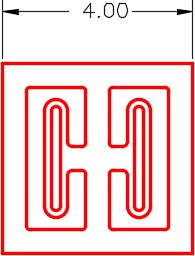
모든 선을 지우고 확장하여 길이가 모두 연속되도록 객체를 완성합니다. 이 객체는 이 실습 과제에서 원래 객체라고 합니다.
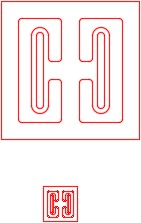
원본 객체를 0.25의 축척 계수로 복사하여 모델 공간의 어느 위치에나 축척합니다. 이 실습 과제에서는 더 작은 객체(축척된 객체)를 축척된 객체라고 합니다. (그림 4단계)
Memo
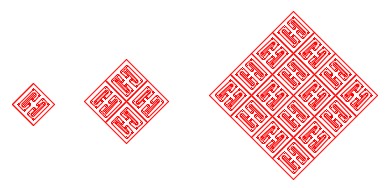
그림 4단계는 원본 개체와 크기 조절된 개체를 보여줍니다.
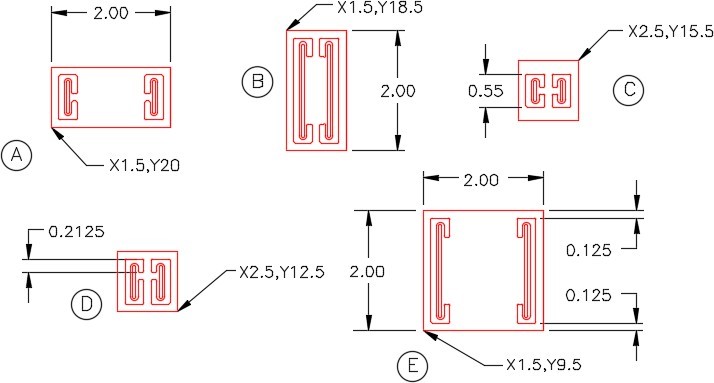
다음 단계를 완료하세요. (그림 5단계)
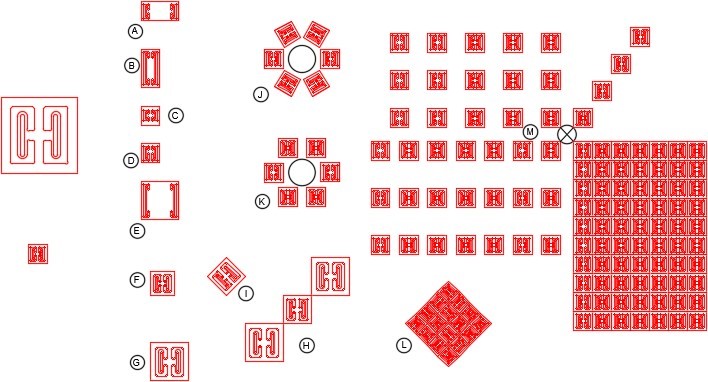
A 축척된 객체를 표시된 좌표로 복사합니다. 치수가 표시된 도면과 일치하도록 늘립니다.
B 축척된 객체를 표시된 좌표로 복사합니다. 치수가 표시된 도면과 일치하도록 늘립니다.
C 축척된 객체를 표시된 좌표로 복사합니다. 치수가 표시된 도면과 일치하도록 늘립니다.
Note
이 작업에는 위에서부터 한 번, 아래에서부터 한 번, 총 두 번의 스트레칭이 필요합니다.
D 축척된 객체를 표시된 좌표로 복사합니다. 치수가 표시된 도면과 일치하도록 늘립니다.
E 크기가 조정된 객체를 좌표로 복사하여 크기가 조정된 모양에 맞게 늘립니다.
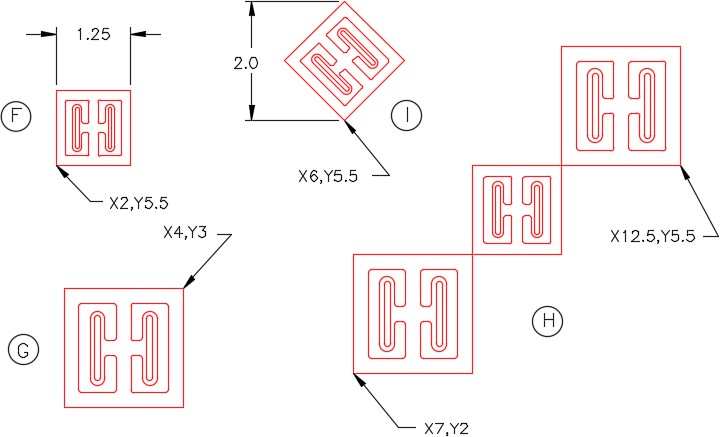
다음 단계를 완료하세요. (그림 6단계)
F 원본 객체를 좌표로 복사하고 치수가 적힌 도면에 맞게 크기를 조정합니다.
G 원본 객체를 표시된 좌표로 복사합니다. 배율 인수 5로 크기를 조정합니다.
H 원본 객체를 표시된 좌표로 복사합니다. 바깥쪽 두 객체를 0.5의 배율로 조정하고 가운데 객체를 맞춰 조정합니다.
I 원본 객체를 표시된 좌표로 복사합니다. 45도 회전하고 크기 조정하여 그림과 일치시킵니다.
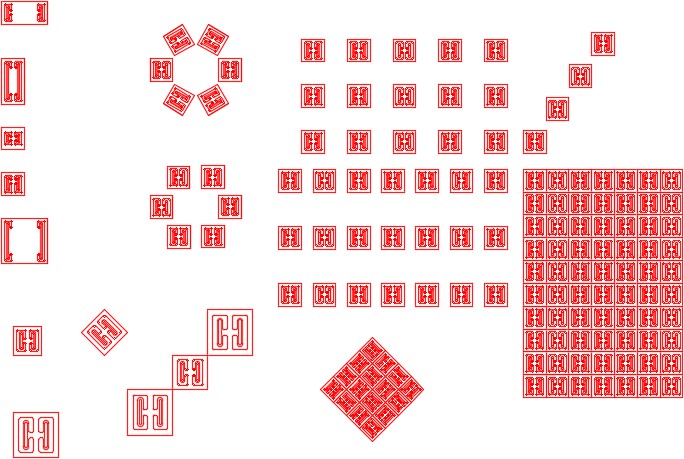
다음 단계를 완료하세요. (그림 7A 및 7B 단계)
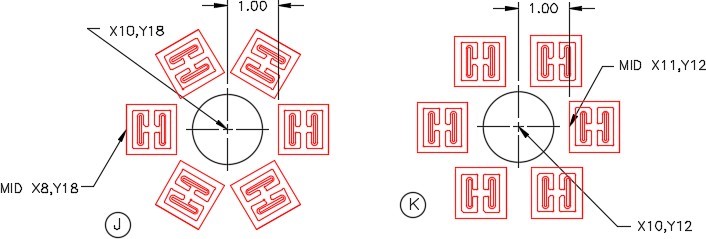
J 표시된 좌표에 직경 1.4의 구성 원을 그립니다. 축소된 객체를 표시된 좌표로 복사합니다. 객체를 배열하여 도형과 일치시킵니다.
K 표시된 좌표에 직경 1.4의 구성 원을 그립니다. 축소된 객체를 표시된 좌표로 복사합니다. 객체를 배열하여 도형과 일치시킵니다.
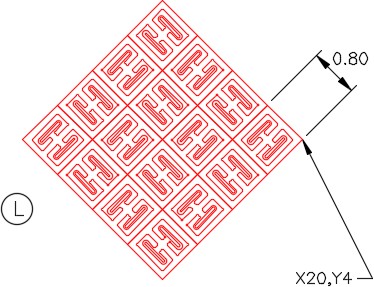
L 원래 객체를 도면의 아무 곳에나 복사합니다. 주어진 치수와 일치하도록 객체의 크기를 조정합니다. 45도 회전합니다. 2개의 극좌표 배열을 사용하여 아래에 표시된 다이어그램을 완성합니다. 완성된 객체를 그림에 표시된 좌표로 이동합니다.
다음을 완료하세요: (그림 8A 및 8B 단계)
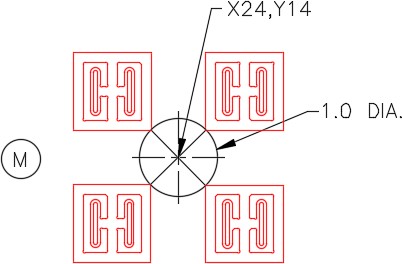
M 표시된 좌표에 건설 원을 그립니다. 축척된 객체를 표시된 네 위치로 복사합니다. 그림과 일치하도록 ARRAY 명령을 네 번 실행합니다.